
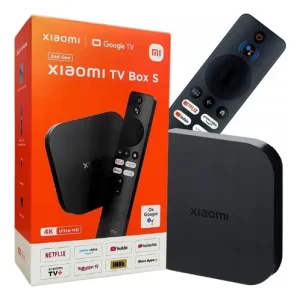
TV BOX XIAOMI MI BOX S 2ND GEN - COMO INSTALAR O APP IPTV 4K - GUIA COMPLETO
1. Tópico 1: Introdução ao IPTV 4K e a Batalha pela RAM (Mi Box S 2nd Gen)
O IPTV 4K é um player Android (APK) que, neste cenário, se encontra em um device certificado, mas de hardware limitado. A Xiaomi Mi Box S 2nd Gen suporta 4K, mas possui apenas 2 GB de RAM e opera apenas via Wi-Fi. Esta combinação de 4K com 2 GB de RAM é um risco de throttling e buffering. O Android TV consome uma parte crítica da RAM, deixando o IPTV 4K vulnerável a lentidão na EPG e fechamentos forçados (crashes) se outros apps (Netflix, YouTube, etc.) estiverem ativos em background. A otimização, portanto, é uma rotina de limpeza diária (Tópico 4), onde o usuário deve garantir que os 2 GB de RAM sejam dedicados integralmente ao IPTV 4K e à decodificação 4K.
2. Tópico 2: Configuração Inicial: Instalação, Sideloading e a Simplificação do Android TV
A instalação do IPTV 4K dependerá de sua disponibilidade na Play Store. 1. Play Store (Método Preferencial): Procure e instale diretamente da Google Play Store (Android TV). 2. Sideloading (Se Necessário): Se o app não for encontrado, o sideloading é necessário (via apps como o Downloader). Ative as Opções do Desenvolvedor e a Instalação de Fontes Desconhecidas (Tópico 12). 3. Limpeza Imediata: Após a instalação, limpar o cache de apps grandes é crucial para liberar RAM para o sistema e o IPTV 4K. 4. Vantagem: A facilidade de instalação permite que o foco seja direcionado à gestão de RAM e à estabilidade Wi-Fi (Tópico 9), que são os verdadeiros gargalos.
Â
3. Tópico 3: Perguntas e Respostas Rápidas: Sobrevivência em 4K (30 Q&A)
PerguntaResposta EssencialQ1. Qual é o principal gargalo?Apenas 2 GB de RAM e a ausência de Ethernet (Tópico 9).Q2. A rotina de “Force Stop” é necessária?Sim, diária e obrigatória, para liberar RAM para 4K (Tópico 4).Q3. O box tem risco de Thermal Throttling?Sim, em sessões longas de 4K, devido ao chip básico.Q4. Qual a melhor conexão para 4K?Wi-Fi 5 GHz (Obrigatório) (Tópico 9).Q5. Onde desativo apps de background?Opções do Desenvolvedor > Limitar Processos em Segundo Plano (Tópico 4).Q6. Onde configuro a Decodificação HW do IPTV 4K?Nas configurações do próprio player, Decodificador de Hardware (Tópico 8).Q7. Devo usar VPN?Não. A CPU fraca e a pouca RAM não suportam a criptografia (Tópico 13).Q8. O box suporta 4K?Sim, 4K HDR.Q9. Onde limpo o cache do IPTV 4K?Configurações > Aplicativos > Ver todos os apps.Q10. O storage é expansível?Sim, via porta USB (Tópico 5).Q11. O que causa buffering?Wi-Fi 2.4 GHz (sem banda larga) ou RAM/CPU saturadas.Q12. Qual a frequência de limpeza de cache?Semanal (ou diária, se houver lentidão).Q13. O box tem porta USB?Sim, 1 porta USB 2.0 (Tópico 5).Q14. Onde vejo o uso de RAM?Em apps de terceiros (sideloaded) ou Configurações.Q15. O box tem AFR nativo?Suporte básico (Tópico 11).
4. Tópico 4: Configuração Essencial: Gestão de RAM Extrema e Limitação de Processos
A rotina de limpeza é vital. 1. Rotina de Force Stop (Obrigatório e Diário): Antes de iniciar o IPTV 4K, vá em Configurações > Aplicativos > Ver todos os apps e realize o Force Stop (Forçar Parada) em todos os apps de streaming (Netflix, YouTube, etc.) e nos serviços do Google em background. Isso é crucial para liberar o máximo de RAM para a decodificação 4K. 2. Limitação de Processos: Em Opções do Desenvolvedor (Tópico 12), defina o Limite de Processos em Segundo Plano para “No máximo 2 processos”. 3. Vantagem: Esta é a única forma de garantir que o IPTV 4K não sofra crashes durante o streaming 4K, que consome muita RAM.
Â

5. Tópico 5: Configuração de Uso: Gerenciamento de Cache EPG vs. Storage Expansível
O storage é o único alívio. 1. Cache EPG e VOD: O storage interno é limitado. O cache de streaming e EPG do IPTV 4K inchará rapidamente. 2. Expansão via USB: Use a porta USB 2.0 para conectar um pen drive e expandir o storage (Adoptable Storage). Isso é altamente recomendado para o cache do IPTV 4K. 3. Limpeza Semanal: Realize a Limpeza de Cache Semanal do IPTV 4K em Configurações > Aplicativos. 4. Vantagem: O storage expandido alivia a carga do system thrashing, que lentifica o sistema e o IPTV 4K.
Â
6. Tópico 6: INFOGRÁFICO: Sobrevivência e Limitações Críticas (Mi Box S 2nd Gen)
| CONFIGURAÇÃO CRÍTICA | XIAOMI MI BOX S 2ND GEN | PASSO A PASSO ESSENCIAL PARA O IPTV 4K |
| Memória (RAM) | 2 GB (Limitação Crítica) | Force Stop Diário Obrigatório. Limite de 2 Processos em Background (Tópico 4). |
| Rede | Apenas Wi-Fi (Sem Adaptador Nativo) | Prioridade Wi-Fi 5 GHz. Considerar Adaptador Ethernet USB (Tópico 9). |
| Decodificação | Quad-core (Básico para 4K) | Decodificação HW Obrigatória para 4K (Tópico 8). |
| Térmica | Risco de Throttling | Garantir ventilação adequada, pois o chip é básico. |
| Manutenção | Alta Exigência | Rotina rigorosa de Limpeza de Cache/Force Stop para estabilidade. |
Â
7. Tópico 7: Configuração de Hardware: Mitigação Térmica e Posição (O Risco do Box)
O box exige ventilação. 1. Posição: O box deve ser posicionado em um local arejado e não empilhado sob outros devices (como receivers de TV a cabo), para garantir a ventilação. 2. Calor: O device pode aquecer em 4K, o que pode causar Thermal Throttling, reduzindo a performance da CPU e causando buffering no IPTV 4K. 3. Vantagem: A estabilidade física ajuda o IPTV 4K a manter a stream sem gagueira.
Â

8. Tópico 8: Configuração Nível Player: Decodificação de Hardware e Estabilidade 4K
O IPTV 4K deve priorizar o hardware. 1. Decodificação de Vídeo (Obrigatório): Dentro do IPTV 4K, ative a opção Decodificador de Hardware (HW). O software de decodificação consumiria toda a CPU e a RAM, causando crash imediato. 2. Resolução (Foco): O device suporta 4K. Garanta que o stream seja de 4K HDR para aproveitar a capacidade, mas a RAM deve ser livre. 3. Vantagem: A decodificação HW é o mínimo necessário para a sobrevivência do app e para manter a performance em 4K.
Â
9. Tópico 9: Configuração de Rede: Wi-Fi 5 GHz (Solução de Estabilidade)
A rede é o principal fator de buffering. 1. Wi-Fi 5 GHz (Obrigatório): O box deve estar conectado à rede Wi-Fi 5 GHz. O 2.4 GHz é insuficiente para streams 4K estáveis. 2. Adaptador Ethernet (Solução Recomendada): Para a máxima estabilidade em 4K, use a porta USB 2.0 (Tópico 5) para conectar um Adaptador Ethernet USB compatível com Android TV. 3. Vantagem: O foco é a otimização da rede para que o IPTV 4K rode 4K.
10. Tópico 10: Configuração de Acessibilidade: Controle Remoto e Entrada de Credenciais
A entrada de dados é fácil. 1. Google Assistant/Controle: Use o Google Assistant (via microfone no controle) para abrir o IPTV 4K. 2. Entrada de Credenciais: Use o Google TV App (no celular) para inserir as credenciais (URL/MAC). 3. Atalho Rápido: O IPTV 4K pode ser acessado na Home Screen do Android TV.
Â

11. Tópico 11: Configuração AV: Estabilidade de Áudio (Dolby Digital Básico)
O áudio é funcional. 1. Suporte Básico: O device suporta Dolby Digital Plus (DD+). Vá em Configurações > Display e Som > Áudio e defina o formato adequado. 2. Estabilidade: Mantenha a configuração de áudio simples. Configurações complexas sobrecarregam a CPU fraca, o que pode causar desync no IPTV 4K. 3. AFR: O suporte a AFR é limitado; pode haver gagueira em streams não padronizados.
12. Tópico 12: Configuração de Launcher: Desativando Animações e Otimização do Android TV
Otimizar o sistema é crucial. 1. Opções do Desenvolvedor: Ative as Opções do Desenvolvedor (se ainda não o fez para sideloading). Defina as Escalas de Animação para 0.5x ou Desativada para acelerar a EPG do IPTV 4K. 2. Limitação de Processos: Defina o Limite de Processos em Segundo Plano para “No máximo 2 processos” (Tópico 4).
13. Tópico 13: Configuração de Segurança: Uso de VPN (Totalmente Proibido)
O uso de VPN é inviável. 1. Risco Iminente de Crash: A criptografia da VPN consome CPU e RAM de forma agressiva. Com apenas 2 GB de RAM, instalar e ativar o app de VPN levará a um crash/lentidão extrema do IPTV 4K, especialmente durante streams 4K. 2. Solução Única (Roteador): Se a VPN for necessária, ela deve ser configurada no Roteador (firmware personalizado).
14. Tópico 14: Solução de Problemas: Diagnóstico de Falha (RAM vs. Conectividade)
Crash/Fechamento Inesperado: RAM Saturada. Solução: Force Stop Diário em apps e services do Google (Tópico 4).
Buffering em 4K: Wi-Fi 2.4 GHz ou Instável. Solução: Conectar em 5 GHz ou usar Ethernet USB (Tópico 9).
Lentidão no Menu: RAM/CPU fraca. Solução: Limpar Cache e Desativar Animações (Tópico 5/12).
15. Tópico 15: Configuração de Manutenção: Rotina Diária de Sobrevivência
A manutenção é a chave para o sucesso em 4K. 1. Rotina Diária (Obrigatoriedade): O usuário deve executar a Rotina de Pré-lançamento diariamente: Force Stop em todos os apps de background antes de abrir o IPTV 4K. 2. Limpeza Semanal: Realizar a Limpeza de Cache Semanal no IPTV 4K para liberar storage e RAM. 3. Vantagem: A disciplina nesta rotina é o que permite ao IPTV 4K funcionar em 4K de forma aceitável.
16. Tópico 16: Veredito Final de Hardware e Software (Mi Box S 2nd Gen + IPTV 4K)
A configuração do APP IPTV 4K no Xiaomi Mi Box S 2nd Gen é um caso de sobrevivência em 4K com gerenciamento de recursos.
Ponto Positivo (Configurável): Android TV Certificado, 4K HDR, Porta USB (expansível).
Ponto Negativo (Inerente): 2 GB RAM (Crítico), Apenas Wi-Fi Nativo.
VALE A PENA? Sim, se a prioridade for o custo-benefício, mas com rotina diária. O IPTV 4K pode rodar 4K, mas a estabilidade depende inteiramente da gestão da RAM (Tópico 4) e de uma rede Wi-Fi 5 GHz ou Ethernet USB perfeita.
Gostou deste? Veja esses outros:
COMPARATIVO DOS APPS: IBO PRO, IBO PLAYER e DUPLEX TV – Qual é o Melhor para Branding, Guia Completo para Logotipos, Cores Customizadas, Telas de Login Personalizadas e Gestão de Templates de Interface
COMPARATIVO DOS APPS: FLIXTRA PLAYER, DUPLEX e IBO PRO – Qual é o Melhor para Segurança, Guia Completo para Proteção Anti-Captura de Ecrã (Screenshot), DRM (Widevine), Marca d’Água (Watermark) Visível e Controlo Anti-Gravação
COMPARATIVO DOS APPS: BAY TV, FENIX PLAYER e CORE PLAYER – Qual é o Melhor para Estabilidade, Guia Completo para Controlo de Buffer, Cache de Stream, Buffer Dinâmico, Algoritmos Anti-Freezing e Otimização de Conexão Lenta
ATIVE AGORA O MESMO APP PARA SUA TELEVISÃO: CORE PLAYER, QUICK PLAYER e EASY PLAYER – Guia de Agilidade, Minimalismo e 20 Estratégias para Otimização de Interface e Carregamento Instantâneo de Canais
ASSISTA EM QUALQUER LUGAR: IBO PLAYER, DUPLEX TV e OTT PLAYER – Guia de Integração com Servidores Locais (NAS), Streaming Remoto e 20 Estratégias para Gerenciar Arquivos de Mídia 4K
Conclusão
O APP IPTV 4K pode ser configurado para 4K no Xiaomi Mi Box S 2nd Gen, mas o guia completo exige uma gestão de RAM extremamente agressiva e a disciplina de uma rotina diária de limpeza para contornar a limitação de 2 GB de RAM e a ausência de conexão Ethernet nativa.





























Confira alguns depoimentos:





Assine já e aproveite
🎬 Milhares de Filmes e Séries direto na sua TV Smart, Celular ou Notebook!
📲 Fale agora no WhatsApp: (11) 96218-1586 | 11962181586
🔗 Acesse: https://chame.net/tv
🔗 Planos: https://planospop.com.br
🎥 +2 mil clientes já aprovam!
🔥 Conteúdo atualizado toda semana!


Politica de privacidade | Termos de uso
Desenvolvido por David Rocha