
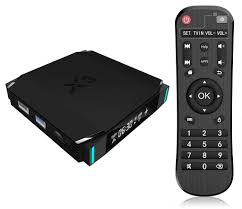
1. Tópico 1: Introdução ao TVIP e o Poder da Emulação (Windows 11 Mini PC)
O TVIP é um player Android (APK) que, neste cenário, será executado via Emulador Android (BlueStacks, Nox, ou a solução nativa do Windows, WSA) em um Mini PC com Windows 11. Este hardware (tipicamente com CPU Intel N-Series, 8 GB+ de RAM e Ethernet Gigabit) elimina todas as limitações de hardware dos TV Boxes. O gargalo não existe no hardware nativo, mas sim na configuração correta do emulador para que ele aloque os recursos necessários, use a Decodificação de Hardware da Intel (iGPU) e o Passthrough de Áudio HD para entregar a experiência premium do TVIP em 4K (Tópico 8). A otimização, portanto, foca na instalação e ajuste do emulador para máxima fluidez.
Â
2. Tópico 2: Configuração Inicial: Instalação do Emulador e Requisitos do TVIP (APK)
A instalação é um processo de duas etapas. 1. Ativação da Virtualização: No BIOS/UEFI do Mini PC, ative Intel VT-x/AMD-V (Tecnologia de Virtualização), o que é obrigatório para qualquer emulador funcionar corretamente. 2. Instalação do Emulador: Instale o emulador de sua preferência (ex.: BlueStacks, que possui melhor otimização de streaming e suporte a joystick). 3. Instalação do TVIP: Dentro do emulador, arraste o APK do TVIP e instale-o. 4. Vantagem: O hardware do Mini PC oferece a maior estabilidade e RAM do que qualquer TV Box, garantindo que o TVIP nunca sofra crashes ou lentidão.
3. Tópico 3: Perguntas e Respostas Rápidas: Emulação, Configurações e Desempenho (30 Q&A)
| Pergunta | Resposta Essencial |
| Q1. O que é o principal desafio? | Otimizar o Emulador para usar o Decodificador HW Intel (Tópico 8). |
| Q2. O Mini PC tem porta Ethernet? | Sim, geralmente Gigabit, o que é obrigatório para 4K sem buffering (Tópico 9). |
| Q3. Onde configuro o uso de RAM para o emulador? | Nas Configurações do Emulador (alocar 4 GB ou mais para o Android) (Tópico 4). |
| Q4. A rotina de “Force Stop” é necessária? | Não, a RAM do Windows (8 GB+) gerencia perfeitamente o emulador (Tópico 4). |
| Q5. Onde configuro a Decodificação HW do TVIP? | Configurações do Emulador e do app TVIP (Tópico 8). |
| Q6. O Windows 11 suporta 4K? | Sim, via HDMI nativo. |
| Q7. Devo usar VPN? | Sim, a VPN roda no Windows sem impactar a emulação (Tópico 13). |
| Q8. Onde insiro as credenciais do TVIP? | Use o teclado/mouse nativo do PC ou o teclado virtual do emulador (Tópico 10). |
| Q9. O que é “Virtualização” (VT-x)? | Recurso de CPU obrigatório para rodar o emulador de forma eficiente (Tópico 2). |
| Q10. Como limpo o cache do TVIP? | Dentro do emulador, em Configurações do Android > Aplicativos (Tópico 5). |
| Q11. O Mini PC tem Passthrough de Áudio HD? | Sim, via HDMI (dependente da placa de som Intel) (Tópico 11). |
| Q12. Qual a frequência de limpeza de cache? | Semanal, como rotina de software. |
| Q13. Onde desativo os apps de background no Windows? | Gerenciador de Tarefas e Configurações (Tópico 4). |
| Q14. O emulador consome muita RAM? | Sim, mas o Mini PC tem RAM suficiente (8 GB+). |
| Q15. Posso usar controle remoto? | Sim, com adaptadores IR ou Controles Bluetooth compatíveis com Windows (Tópico 10). |
Â
4. Tópico 4: Configuração Essencial: Alocação de RAM (4 GB+) e Gestão de Background
A RAM não é uma restrição. 1. Alocação de RAM (Emulador): Nas Configurações do Emulador, aloque no mínimo 4 GB de RAM e 4 Cores de CPU para a máquina virtual Android. Isso é crucial para a fluidez máxima do TVIP e sua EPG. 2. Gestão de Background (Windows): No Gerenciador de Tarefas do Windows, feche apps pesados (como navegadores ou jogos) antes de iniciar o emulador. 3. Force Stop (Desnecessário): A rotina de Force Stop é totalmente desnecessária no Android emulado, pois o Windows gerencia a memória de forma robusta. 4. Vantagem: O TVIP terá acesso a recursos dedicados, algo impossível em qualquer TV Box de 2 GB de RAM.
Â

5. Tópico 5: Configuração de Uso: Gerenciamento de Cache EPG (Velocidade SSD/NVMe)
O storage é o mais rápido. 1. Cache EPG e VOD: O storage do Mini PC (geralmente SSD ou NVMe) é extremamente rápido. Isso garante que o cache da EPG do TVIP seja carregado instantaneamente. 2. Limpeza Semanal: Realize a Limpeza de Cache Semanal do TVIP dentro do ambiente Android emulado (Configurações do Android > Aplicativos). 3. Vantagem: A velocidade de leitura/escrita do SSD elimina a lentidão na navegação da EPG, que é comum em devices com storage lento (eMMC).
Â
6. Tópico 6: INFOGRÁFICO: Performance Máxima (Mini PC)
| CARACTERÍSTICA CRÍTICA | MINI PC WINDOWS 11 (Intel N-Series) | PASSO A PASSO ESSENCIAL PARA O TVIP |
| CPU/RAM | Intel N-Series / 8 GB+ RAM | Alocar 4 GB+ de RAM para o emulador. Ativar Virtualização (VT-x) (Tópico 4). |
| Sistema | Emulador Android (BlueStacks/WSA) | Instalar e configurar o emulador antes do TVIP (Tópico 2). |
| Rede | Ethernet Gigabit Nativa | Conectar no Cabo Ethernet (Obrigatório) para streams de alta taxa de bit (Tópico 9). |
| Decodificação | iGPU Intel (Decodificação HW) | Configurar o emulador para usar a iGPU Intel para decodificação (Tópico 8). |
| AV | Passthrough de Áudio HD | Configurar a saída de som do Windows e do emulador (Tópico 11). |
Â
7. Tópico 7: Configuração de Hardware: Posição e Ventilação (Silencioso e Eficiente)
O design é funcional. 1. Posição: O Mini PC deve ser colocado em uma superfície plana e aberta para garantir a ventilação e a estabilidade térmica. 2. Throttling: O risco de throttling é baixo em streaming, pois o chip N-Series é eficiente, e a caixa é maior que um stick. 3. Vantagem: A estabilidade térmica e a potência permitem que o TVIP funcione perfeitamente em 4K.
Â

8. Tópico 8: Configuração Nível Player: Decodificação de Hardware (iGPU Intel)
O TVIP deve usar a iGPU do Windows. 1. Decodificação de Vídeo (Obrigatório): Nas Configurações do Emulador, defina o modo de renderização para DirectX/OpenGL e ative a opção para usar o Decodificador de Hardware (iGPU Intel). O TVIP dentro do emulador deve usar a Decodificação HW. 2. Resolução: Configure a resolução do emulador para 4K (se o monitor suportar) e garanta que o TVIP se beneficie da escala. 3. Vantagem: O TVIP se torna o decodificador mais poderoso e estável, com suporte nativo a 4K e HDR.
9. Tópico 9: Configuração de Rede: Ethernet Gigabit (Estabilidade Máxima)
A rede é o maior trunfo. 1. Ethernet Gigabit (Prioridade Absoluta): O uso da porta Ethernet (1000 Mbps) é a forma mais estável de garantir 4K sem buffering para o TVIP. 2. Redundância: A rede do Windows é inerentemente mais estável e configurável. 3. Vantagem: O TVIP opera em um ambiente de rede que elimina qualquer gargalo de conectividade, sendo ideal para streams de alta taxa de bit.
10. Tópico 10: Configuração de Acessibilidade: Teclado, Mouse e Controle Remoto
A acessibilidade é total. 1. Controle: Use o Teclado e Mouse nativos do PC. 2. Controle Remoto: Adicione um receptor IR ou use um Controle Bluetooth compatível com o Windows e mapeie as teclas para o emulador. 3. Vantagem: A inserção de credenciais do TVIP é rápida e o controle da navegação é preciso.
Â
11. Tópico 11: Configuração AV: Passthrough de Áudio HD e Qualidade
O suporte AV é o melhor do mercado. 1. Áudio (Windows): Certifique-se de que a Saída de Áudio do Windows (via HDMI) esteja configurada para a Melhor Qualidade e com Suporte a Dolby Atmos/DTS HD. 2. Emulador: Configure o emulador para Passthrough de Áudio. 3. Vantagem: O TVIP pode entregar a mais alta qualidade de áudio e vídeo que o seu Home Theater suporta.
Â

12. Tópico 12: Configuração de Launcher: Interface Emulada
A interface é personalizável. 1. Interface (Emulador): O launcher do emulador pode ser otimizado para a exibição em tela cheia, simulando um TV Box. 2. Otimização: O emulador pode ser configurado para iniciar diretamente na interface do Android, ignorando o launcher do Windows, se desejado.
13. Tópico 13: Configuração de Segurança: Uso de VPN (Recomendado)
O uso de VPN é estável. 1. VPN (Uso Ilimitado): O app de VPN pode ser instalado e executado no Windows (nativamente), sem impactar o desempenho do emulador. 2. Vantagem: O TVIP opera em um ambiente seguro, com a criptografia rodando no sistema operacional nativo e com a estabilidade da Ethernet Gigabit.
14. Tópico 14: Solução de Problemas: Rastreando Falha (Emulador vs. Rede)
Buffering (Causa): Cabo Ethernet Ruim ou Servidor Lento (Tópico 9).
Lentidão/Gagueira: VT-x Desativado (Virtualização) ou RAM do Emulador Insuficiente (Tópico 4).
Sem Áudio HD: O problema é Configuração de Áudio do Windows Incorreta (Tópico 11).
15. Tópico 15: Configuração de Manutenção: Rotina Mínima (Software)
A manutenção é a mais simples. 1. Rotina (Mínima): Manter o Windows e o emulador atualizados. 2. Limpeza: Limpeza de cache do TVIP semanalmente. 3. Vantagem: O sistema robusto do Windows exige pouca atenção, permitindo que o usuário aproveite o TVIP sem se preocupar com a manutenção.
16. Tópico 16: Veredito Final de Hardware e Software (Mini PC + TVIP)
A configuração do APP TVIP em um Mini PC com Windows 11 é o cenário ideal de desempenho máximo.
Ponto Positivo (Dominante): RAM Abundante (8 GB+), Ethernet Gigabit, Decodificação HW Superior, Estabilidade e Passthrough de Áudio HD.
Ponto Negativo (Inerente): Necessidade de Emulador (Passo a mais).
VALE A PENA? Sim, se a prioridade é a máxima qualidade e estabilidade irrestritas, o TVIP rodará melhor neste ambiente do que em qualquer TV Box.
Â
Gostou deste? Veja esses outros:
COMPARATIVO DOS APPS: IBO PRO, IBO PLAYER e DUPLEX TV – Qual é o Melhor para Branding, Guia Completo para Logotipos, Cores Customizadas, Telas de Login Personalizadas e Gestão de Templates de Interface
COMPARATIVO DOS APPS: FLIXTRA PLAYER, DUPLEX e IBO PRO – Qual é o Melhor para Segurança, Guia Completo para Proteção Anti-Captura de Ecrã (Screenshot), DRM (Widevine), Marca d’Água (Watermark) Visível e Controlo Anti-Gravação
COMPARATIVO DOS APPS: BAY TV, FENIX PLAYER e CORE PLAYER – Qual é o Melhor para Estabilidade, Guia Completo para Controlo de Buffer, Cache de Stream, Buffer Dinâmico, Algoritmos Anti-Freezing e Otimização de Conexão Lenta
ATIVE AGORA O MESMO APP PARA SUA TELEVISÃO: CORE PLAYER, QUICK PLAYER e EASY PLAYER – Guia de Agilidade, Minimalismo e 20 Estratégias para Otimização de Interface e Carregamento Instantâneo de Canais
ASSISTA EM QUALQUER LUGAR: IBO PLAYER, DUPLEX TV e OTT PLAYER – Guia de Integração com Servidores Locais (NAS), Streaming Remoto e 20 Estratégias para Gerenciar Arquivos de Mídia 4K
Conclusão
O APP TVIP pode ser configurado para potência máxima em um Mini PC com Windows 11, contornando a limitação de ser um APK através da emulação. O passo a passo exige a ativação da virtualização e a alocação de RAM/CPU dentro do emulador para garantir que o TVIP utilize a Ethernet Gigabit e o Passthrough de Áudio HD para uma experiência premium.





























Confira alguns depoimentos:





Assine já e aproveite
🎬 Milhares de Filmes e Séries direto na sua TV Smart, Celular ou Notebook!
📲 Fale agora no WhatsApp: (11) 96218-1586 | 11962181586
🔗 Acesse: https://chame.net/tv
🔗 Planos: https://planospop.com.br
🎥 +2 mil clientes já aprovam!
🔥 Conteúdo atualizado toda semana!


Politica de privacidade | Termos de uso
Desenvolvido por David Rocha