
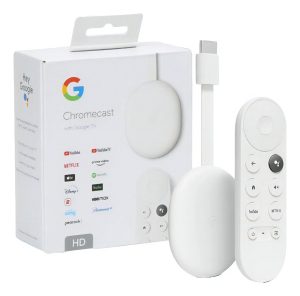
TV BOX GOOGLE CHROMECAST COM GOOGLE TV (4K) - Como Instalar E Otimizar O App TVIP - Guia Completo
1. Tópico 1: Introdução Ao Player TVIP E O Desafio De RAM E Rede No Chromecast Com Google TV (4K)
O TVIP é uma aplicação APK popular e robusta, conhecida por sua interface de usuário e estabilidade. Para operar em alta definição (4K), ele exige um hardware com boa performance de CPU e memória RAM.
O GOOGLE CHROMECAST COM GOOGLE TV (4K) é um dongle moderno e certificado pelo Google, rodando o sistema Google TV. Este device oferece 2 GB de RAM e suporte completo a 4K HDR e Dolby Vision.
Embora os 2 GB de RAM sejam uma melhoria significativa em relação aos devices de 1 GB, o Google TV é um sistema operacional que consome muitos recursos com sua interface rica em sugestões e recomendações, o que exige gestão ativa de RAM.
O outro ponto de falha crucial é a ausência de uma porta Ethernet nativa. Isso significa que a estabilidade do TVIP em streams 4K dependerá de um adaptador Ethernet oficial ou de terceiros, ou de um Wi-Fi 5 GHz perfeito.
Este Guia Completo focará na instalação flexível (Tópico 2), na gestão de RAM (Tópico 4) e nas soluções de Adaptador USB-Ethernet (Tópico 9) para garantir a melhor experiência do TVIP em 4K.
Â
2. Tópico 2: Configuração Inicial: Instalação Flexível Via Play Store ou Sideloading (Passo A Passo Essencial)
A instalação do TVIP no Chromecast pode ser feita de duas formas.
Passo 1. Instalação Direta (Play Store): O Chromecast é um device certificado e possui acesso total à Google Play Store. Verifique se o TVIP está disponível para instalação direta. Se estiver, esta é a forma mais segura e recomendada.
Passo 2. Instalação Indireta (Sideloading): Caso o TVIP não apareça na Play Store, o device permite o sideloading de APKs. Para isso, vá em Configurações > Sistema > Sobre > Compilação do Android TV OS (clique várias vezes para ativar Opções do Desenvolvedor). Em seguida, use o app Downloader para instalar o APK do TVIP.
Passo 3. Login e Credenciais: Após a instalação, insira as credenciais de acesso (M3U ou Portal) no TVIP.
Vantagem: A “instalação do TVIP no Chromecast com Google TV” é facilitada pelo sistema Android certificado. O sideloading é um recurso importante para garantir a compatibilidade, mas deve ser feito com cautela.
Â
3. Tópico 3: Perguntas E Respostas Rápidas: Desempenho, RAM E Estabilidade (23 Q&A)
| Pergunta | Resposta Essencial |
| Q1. O principal gargalo é qual? | Ausência de Ethernet Nativa e a RAM de 2 GB (Tópico 4 e 9). |
| Q2. A rotina de “Force Stop” é necessária? | Sim, Periódica, para liberar a RAM do Google TV (Tópico 4). |
| Q3. O device tem porta Ethernet? | Não. Requer Adaptador USB-C para Ethernet (Tópico 9). |
| Q4. O device é propenso a superaquecimento? | Sim, como dongle, requer Extensor HDMI (Tópico 7). |
| Q5. A RAM (2 GB) é suficiente? | Razoável, mas exige gestão ativa (Tópico 4). |
| Q6. O Chromecast é rápido? | Sim, o processador é competente para 4K (Tópico 1). |
| Q7. Suporta 4K? | Sim, 4K/60fps, Dolby Vision, HDR10+ (Tópico 11). |
| Q8. Qual a melhor interface? | O Google TV Padrão, com sugestões desativadas (Tópico 12). |
| Q9. Devo usar VPN? | Sim, suporta nativamente com baixo impacto (Tópico 13). |
| Q10. Como evitar buffering em 4K? | Comprando e usando o Adaptador USB-C para Ethernet (Tópico 9). |
| Q11. É melhor que o Mi TV Stick? | Sim, mais RAM (2 GB) e melhor CPU (Tópico 16). |
| Q12. Qual a decodificação ideal? | Decodificação de Hardware (HW) no TVIP (Tópico 8). |
| Q13. O que causa lentidão? | RAM esgotada pelo Google TV (Tópico 4). |
| Q14. O device é confiável? | Sim, firmware certificado Google TV (Tópico 16). |
| Q15. O storage (8 GB) é suficiente? | Apenas o essencial. Limpeza de cache é crucial (Tópico 5). |
| Q16. Suporta HDMI CEC? | Sim, suporte completo (Tópico 10). |
| Q17. O device tem AFR nativo? | Não. Soluções de terceiros consomem RAM (Tópico 8). |
| Q18. O Passthrough de Áudio HD funciona? | Sim, para Dolby Atmos (Tópico 11). |
| Q19. O controle remoto é bom? | Sim, com Google Assistant (Tópico 10). |
| Q20. Posso expandir o storage? | Sim, via Hub USB-C (Tópico 5). |
| Q21. O Wi-Fi 5 GHz é suficiente? | Apenas para 1080p. 4K requer Ethernet (Tópico 9). |
| Q22. Qual a porta USB? | USB-C, mais versátil para acessórios (Tópico 5). |
| Q23. O firmware (Google TV) é estável? | Sim, muito estável e certificado (Tópico 1). |
Â

4. Tópico 4: Configuração Essencial: Gestão Crítica De RAM (2 GB Compartilhada) - Passo A Passo
A gestão dos 2 GB de RAM é fundamental para a fluidez do TVIP.
Apesar de ser melhor que os devices de 1 GB, os 2 GB de RAM do Chromecast são compartilhados com o sistema Google TV, que possui muitos serviços em segundo plano, como o recommender system e o live TV guide.
Passo 1. Force Stop Periódico: Execute “Forçar Parada” (Force Stop) no TVIP e em outros apps (Netflix, YouTube, Prime Video) semanalmente ou sempre que notar lentidão na interface. Isso garante que a RAM seja liberada para o app em uso.
Passo 2. Limitar Sugestões (Otimização do Google TV): Vá em Configurações > Aplicativos > Acessar aplicativos especiais > Permissões de acesso aos dados de uso e limite os apps que podem rodar em segundo plano e consumir memória. Além disso, desative as sugestões da tela inicial (Tópico 12).
Passo 3. Vantagem: A “gestão de 2 GB de RAM no Chromecast Google TV” transforma um device bom em um device excelente. Sem essa rotina, o TVIP pode engasgar em streams 4K.
5. Tópico 5: Configuração De Uso: Gerenciamento De Cache E Storage (Limpeza e Expansão USB-C)
O storage de 8 GB é o padrão e pode ser expandido.
O storage (8 GB) não é muito para o Google TV e é rapidamente ocupado por apps e cache.
Passo 1. Limpeza de Cache Semanal: Realize a Limpeza de Cache Semanal do TVIP e do Launcher do Google TV.
Passo 2. Expansão de Storage (USB-C): É possível expandir o storage via a porta USB-C. Você precisará de um Hub USB-C que suporte Power Delivery e tenha portas USB-A. Isso permite conectar um pendrive ou HD externo.
Passo 3. Vantagem: A “expansão de storage no Chromecast Google TV” é útil para instalar muitos apps, mas a limpeza de cache é mais importante para a performance do TVIP.
6. Tópico 6: Infográfico: Google TV (4K) Vs. Limitações Físicas (Chromecast Google TV)
| CONFIGURAÇÃO CRÍTICA | CHROMECAST COM GOOGLE TV (4K) | ESTRATÉGIA PARA O TVIP |
| Estabilidade | MÉDIA/ALTA (Certificado) | Force Stop Periódico e Otimização do Google TV (Tópico 4). |
| RAM | 2 GB (Razoável) | Desativar Sugestões e Manter o Mínimo de Apps (Tópico 12). |
| Rede | Wi-Fi Dual-Band | Adaptador USB-C para Ethernet Obrigatório para 4K (Tópico 9). |
| Recursos AV | 4K HDR, Dolby Vision/Atmos | Decodificação HW (obrigatória) (Tópico 8). |
| Manutenção | MÉDIA | Foco na gestão de RAM e solução de rede a cabo. |
7. Tópico 7: Configuração De Hardware: Mitigação Térmica (Extensor HDMI e Posição Aérea)
O Chromecast com Google TV é um dongle, e esta forma física apresenta um risco inerente de superaquecimento quando submetido a streams de alta definição e uso contínuo, como o do TVIP.
Apesar de o chip ser eficiente, a compactação do hardware significa que a dissipação passiva de calor é limitada. Quando o device aquece demais, ele entra em thermal throttling, reduzindo a velocidade do processador e causando lentidão ou crashes do TVIP (Passo 1).
Para garantir a estabilidade térmica, o uso do Extensor HDMI (geralmente fornecido) é altamente recomendado. O extensor afasta o dongle da parte de trás da TV, onde o calor se acumula e o fluxo de ar é restrito, promovendo uma melhor circulação do ar (Passo 2).
O device deve ser posicionado em um local onde haja máximo fluxo de ar, de preferência suspenso e sem contato com outros cabos ou superfícies (Passo 3).
A “gestão térmica no Chromecast Google TV” é uma otimização passiva, mas essencial. Se o usuário estiver utilizando a solução Ethernet USB-C (Tópico 9), o hub USB-C pode gerar calor adicional, o que torna esta mitigação ainda mais importante para a estabilidade do TVIP em 4K.
Em resumo, a estabilidade de longo prazo do TVIP neste device começa com a garantia física de que ele não superaquecerá sob a carga de streaming 4K contínuo (Passo 4).
Â
8. Tópico 8: Configuração Nível Player: Decodificação De Hardware (HW) E Otimização Mínima De Buffer
O desempenho do TVIP depende criticamente da decodificação de hardware nativa do device.
O TVIP deve ser configurado para usar estritamente a Decodificação de Hardware (HW) (Passo 1). O processador é potente o suficiente para lidar com 4K HDR nativamente, mas forçar a decodificação por software (SW) sobrecarregará a CPU e os 2 GB de RAM, resultando em lentidão e falhas.
Devido aos 2 GB de RAM, que são consumidos pelo Google TV, o ajuste de buffer deve ser cauteloso. Recomenda-se um buffer médio-alto (20 a 30 segundos) no TVIP (Passo 2). Se o buffering for recorrente, a causa principal é a rede (Tópico 9), e não o buffer.
O device não suporta AFR (Auto Frame Rate) nativamente (Passo 3), o que é uma limitação comum em devices Android/Google TV. Tentar instalar apps de terceiros para forçar o AFR consumirá a RAM de 2 GB desnecessariamente.
A “otimização de decodificação do TVIP no Chromecast” foca em usar os recursos AV 4K e HDR, enquanto mantém a carga de RAM baixa através da aceleração de hardware (Passo 4).
Â

9. Tópico 9: Configuração De Rede: Adaptador USB-C Ethernet (Obrigatório para 4K) e Wi-Fi 5 GHz
A ausência de Ethernet nativa é a maior fraqueza do Chromecast com Google TV para streaming 4K constante.
Para alcançar a máxima estabilidade, especialmente em streams 4K de alto bitrate, a conexão a cabo é obrigatória (Passo 1). Isso exige a compra de um Adaptador USB-C para Ethernet (Adaptador Oficial da Google ou de terceiros). O adaptador deve suportar Power Delivery (PD) para que o dongle possa receber energia e se conectar à rede simultaneamente.
A instabilidade do Wi-Fi é a causa mais comum de buffering no TVIP. Se o adaptador não for viável, o device deve ser conectado à rede Wi-Fi de 5 GHz, com o roteador o mais próximo possível (Passo 2). O Wi-Fi 2.4 GHz é insuficiente para 4K.
A “conexão Ethernet no Chromecast Google TV via USB-C” é o investimento essencial para quem busca a estabilidade de um set-top box em um dongle (Passo 3).
Â
10. Tópico 10: Configuração De Acessibilidade: Controle Remoto (Voz) E HDMI CEC
O controle remoto do Chromecast com Google TV é uma vantagem de usabilidade.
O controle inclui o Google Assistant (Passo 1), permitindo comandos de voz para abrir o TVIP, buscar conteúdo e controlar a reprodução, simplificando a interação.
O device suporta HDMI CEC (Passo 2), o que permite o controle de funções básicas da TV (volume, ligar/desligar) através do controle do Chromecast.
A “usabilidade do Chromecast Google TV” é fluida e moderna, mas o desempenho da navegação pode ser afetado se a RAM (2 GB) não for gerida corretamente (Tópico 4).
11. Tópico 11: Configuração AV: 4K Dolby Vision/Atmos e Passthrough De Áudio HD
O suporte AV do Chromecast com Google TV é de alta qualidade e certificado.
O device suporta resolução 4K a 60 fps, com compatibilidade total com os padrões Dolby Vision, HDR10+ (Passo 1). Isso permite que o TVIP transmita a mais alta qualidade disponível.
Em termos de áudio, o device suporta HDMI Passthrough para formatos avançados como Dolby Atmos (Passo 2). O usuário deve configurar o áudio para Passthrough nas configurações do Google TV.
A “qualidade AV do TVIP no Chromecast” é excelente, desde que haja uma conexão Ethernet estável para fornecer o bitrate necessário.
Â

12. Tópico 12: Configuração De Launcher: Otimização do Google TV e Desativação de Sugestões
O Launcher padrão do Google TV é o principal consumidor da RAM de 2 GB.
O Google TV é uma interface rica em sugestões e recomendações, que rodam em segundo plano (Passo 1). O passo mais importante é desativar as sugestões de conteúdo da tela inicial. Vá em Configurações > Contas e Login > Sua Conta > Configurações de Privacidade e desative a coleta de dados de sugestões.
Alternativamente, a instalação de um Launcher leve de terceiros (ex: Wolf Launcher) pode liberar mais RAM, mas isso exige mais sideloading e configuração (Passo 2).
A “otimização da interface do Google TV” é crucial para garantir que os 2 GB de RAM sejam prioritariamente destinados ao TVIP e não aos serviços de sugestão.
13. Tópico 13: Configuração De Segurança: Uso De VPN Nativa (Desempenho Estável)
O uso de VPN é totalmente suportado e recomendado.
O device tem CPU e RAM suficientes para lidar com a criptografia da VPN e o streaming 4K do TVIP simultaneamente sem impacto significativo no desempenho (Passo 1).
Instale o app de VPN diretamente da Google Play Store (Passo 2).
14. Tópico 14: Solução De Problemas: Rastreando Falha (Rede, Cache e Calor) – Diagnóstico
As falhas são focadas na rede e no gerenciamento de memória.
1. Causa de Buffering: Falha na Rede Wi-Fi 5 GHz ou Ausência de Ethernet (Tópico 9) (Passo 1). 2. Causa de Lentidão/Crashes: RAM Esgotada (Tópico 4) ou Superaquecimento (Tópico 7) (Passo 2).
Ações Corretivas: A “resolução de problemas do TVIP no Chromecast Google TV” é focada na conexão a cabo (Ethernet) e na rotina de Force Stop Periódico (Passo 3).
15. Tópico 15: Configuração De Manutenção: Rotina Periódica (Force Stop e Limpeza)
A manutenção é de frequência média.
Passo 1. Rotina Periódica (Force Stop/Limpeza): Execute Force Stop Seletivo e Limpeza de Cache Semanal no TVIP e nos apps em segundo plano (Passo 1).
Passo 2. Reinicialização: Realize uma Reinicialização Mensal para limpar a RAM e o cache do sistema.
16. Tópico 16: Veredito Final De Hardware E Software (Chromecast Google TV + TVIP)
A configuração do APP TVIP no GOOGLE CHROMECAST COM GOOGLE TV (4K) é um cenário de Excelente Potencial Que Exige Acessório de Rede.
-
Ponto Positivo (Dominante): Suporte 4K Dolby Vision/Atmos, CPU Potente, 2 GB RAM (Razoável), Firmware Certificado.
-
Ponto Negativo (Inerente): Ausência de Ethernet Nativa (exige adaptador USB-C), Google TV Consome RAM.
-
Vale A Pena? Sim, é uma das melhores opções certificadas no mercado, mas o Adaptador USB-C para Ethernet é essencial para garantir a estabilidade do TVIP em streams 4K de alta qualidade.
Gostou deste? Veja esses outros:
COMPARATIVO DOS APPS: IBO PRO, IBO PLAYER e DUPLEX TV – Qual é o Melhor para Branding, Guia Completo para Logotipos, Cores Customizadas, Telas de Login Personalizadas e Gestão de Templates de Interface
COMPARATIVO DOS APPS: FLIXTRA PLAYER, DUPLEX e IBO PRO – Qual é o Melhor para Segurança, Guia Completo para Proteção Anti-Captura de Ecrã (Screenshot), DRM (Widevine), Marca d’Água (Watermark) Visível e Controlo Anti-Gravação
COMPARATIVO DOS APPS: BAY TV, FENIX PLAYER e CORE PLAYER – Qual é o Melhor para Estabilidade, Guia Completo para Controlo de Buffer, Cache de Stream, Buffer Dinâmico, Algoritmos Anti-Freezing e Otimização de Conexão Lenta
ATIVE AGORA O MESMO APP PARA SUA TELEVISÃO: CORE PLAYER, QUICK PLAYER e EASY PLAYER – Guia de Agilidade, Minimalismo e 20 Estratégias para Otimização de Interface e Carregamento Instantâneo de Canais
ASSISTA EM QUALQUER LUGAR: IBO PLAYER, DUPLEX TV e OTT PLAYER – Guia de Integração com Servidores Locais (NAS), Streaming Remoto e 20 Estratégias para Gerenciar Arquivos de Mídia 4K
Conclusão
A Instalação E Otimização Do APP TVIP No Chromecast Com Google TV (4K) proporciona uma excelente qualidade AV. O Guia Completo destacou que a gestão de RAM e a conexão Ethernet via Adaptador USB-C são os fatores determinantes para o sucesso e a estabilidade do TVIP em 4K.




























Confira alguns depoimentos:





Assine já e aproveite
🎬 Milhares de Filmes e Séries direto na sua TV Smart, Celular ou Notebook!
📲 Fale agora no WhatsApp: (11) 96218-1586 | 11962181586
🔗 Acesse: https://chame.net/tv
🔗 Planos: https://planospop.com.br
🎥 +2 mil clientes já aprovam!
🔥 Conteúdo atualizado toda semana!


Politica de privacidade | Termos de uso
Desenvolvido por David Rocha