
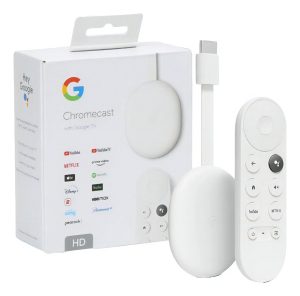
TV BOX GOOGLE CHROMECAST COM GOOGLE TV (4K) - Como Instalar E Otimizar O App TVIP (2 GB RAM) - Guia Completo
1. Tópico 1: Introdução Ao Player TVIP E O Equilíbrio De RAM E A Interface Google TV (Chromecast 4K)
O TVIP é uma aplicação APK popular. Seu desempenho depende de um sistema operacional estável e RAM suficiente para gerenciar o streaming.
O GOOGLE CHROMECAST COM GOOGLE TV (4K) é um dongle certificado pelo Google, rodando a interface Google TV sobre o Android. Ele possui 2 GB de RAM, o que o coloca em uma posição intermediária: melhor que 1 GB, mas exigindo atenção à gestão de memória. Ele oferece suporte total a 4K HDR e Dolby Vision.
O principal desafio é duplo:
-
Instalação do TVIP: Por ser um APK de IPTV, o TVIP pode não estar disponível na Play Store para TV, exigindo sideloading (Tópico 2).
-
Rede: A ausência de Ethernet nativa e o uso de Wi-Fi 5 GHz como padrão, o que exige um Hub USB-C para Ethernet para 4K estável (Tópico 9).
Este Guia Completo focará na instalação via sideloading (Tópico 2), na gestão da RAM de 2 GB contra a interface pesada do Google TV (Tópico 4) e na solução de Hub Ethernet USB-C (Tópico 9) para garantir a melhor experiência do TVIP.
Â
2. Tópico 2: Configuração Inicial: Instalação Obrigatória Via Sideloading (Google TV) - Passo A Passo
Devido às restrições do Google para apps de IPTV, o TVIP provavelmente exigirá sideloading.
Passo 1. Ativar Opções do Desenvolvedor: Vá em Configurações > Sistema > Sobre > Clique no Build do Android TV repetidamente (Passo 2).
Passo 3. Instalar o App Downloader: Vá na Play Store e instale o app Downloader.
Passo 4. Instalar o TVIP: Use o Downloader para baixar e instalar o APK do TVIP de uma fonte segura (Passo 5).
Passo 6. Limpar e Organizar: Remova o APK e o cache do Downloader imediatamente para liberar RAM e storage.
Vantagem: A “instalação do TVIP no Chromecast com Google TV” é viável, mas depende da instalação manual e da ativação de funções ocultas.
Â
3. Tópico 3: Perguntas E Respostas Rápidas: Google TV, Sideloading E Estabilidade (23 Q&A)
| Pergunta | Resposta Essencial |
| Q1. O principal gargalo é qual? | Ausência de Ethernet Nativa e a RAM de 2 GB (Tópico 4 e 9). |
| Q2. A rotina de “Force Stop” é necessária? | Sim, Periódica, devido ao Google TV ser pesado (Tópico 4). |
| Q3. O device tem porta Ethernet? | Não. Requer Hub USB-C para Ethernet ou adaptador oficial (Tópico 9). |
| Q4. O device é propenso a superaquecimento? | Sim, como dongle. Requer Extensor HDMI (Tópico 7). |
| Q5. A RAM (2 GB) é suficiente? | Razoável, mas exige gestão ativa contra o Google TV (Tópico 4). |
| Q6. O Chromecast 4K é rápido? | Velocidade boa, mas a interface Google TV pode gerar lentidão (Tópico 1). |
| Q7. Suporta 4K? | Sim, 4K HDR e Dolby Vision (Tópico 11). |
| Q8. Qual a melhor interface? | A Interface Google TV Padrão (Não se deve instalar Launcher) (Tópico 12). |
| Q9. Devo usar VPN? | Sim, suporta apps VPN nativos (Tópico 13). |
| Q10. Como evitar buffering em 4K? | Comprando e usando o Hub USB-C para Ethernet (Tópico 9). |
| Q11. É certificado? | Sim, Google TV certificado (Tópico 1). |
| Q12. Qual a decodificação ideal? | Decodificação de Hardware (HW) no TVIP (Tópico 8). |
| Q13. O que causa lentidão? | RAM esgotada pela interface Google TV (Tópico 4). |
| Q14. O device é confiável? | Sim, boa confiabilidade devido ao firmware oficial (Tópico 16). |
| Q15. O storage (8 GB) é suficiente? | Apenas o essencial. Limpeza de cache é crucial (Tópico 5). |
| Q16. Suporta HDMI CEC? | Sim, controle de TV e soundbar (Tópico 10). |
| Q17. O device tem AFR nativo? | Suporte limitado/experimental. Não recomendado ativar (Tópico 8). |
| Q18. O Passthrough de Áudio HD funciona? | Sim, para formatos Dolby (Tópico 11). |
| Q19. O controle remoto é bom? | Sim, com Google Assistant (Tópico 10). |
| Q20. Posso expandir o storage? | Sim, via Hub USB-C (Tópico 5). |
| Q21. O Wi-Fi 5 GHz é suficiente? | Apenas para 1080p. 4K exige Ethernet (Tópico 9). |
| Q22. Posso desativar o Google TV? | Não, mas é possível minimizar as sugestões (Tópico 12). |
| Q23. O sideloading é arriscado? | Não, desde que as fontes sejam seguras (Tópico 2). |
4

4. Tópico 4: Configuração Essencial: Gestão Crítica De RAM (2 GB Contra Google TV) - Passo A Passo
A gestão dos 2 GB de RAM é essencial, pois o Google TV é mais pesado que o Android TV padrão.
Os 2 GB de RAM são rapidamente consumidos pela interface com sugestões e apps em segundo plano.
Passo 1. Force Stop Periódico (Obrigatório): Execute “Forçar Parada” (Force Stop) no TVIP e em todos os apps pesados (Netflix, YouTube) semanalmente ou sempre que o sistema ficar lento.
Passo 2. Desabilitar Sugestões: Vá nas configurações do Google TV para desabilitar as sugestões personalizadas na tela inicial (Passo 3). Isso minimiza o consumo de RAM em segundo plano pelo serviço de agregação de conteúdo.
Passo 4. Vantagem: A “gestão de 2 GB de RAM no Chromecast 4K” é vital. Sem otimização, a interface Google TV e o TVIP em 4K entrarão em conflito.
5. Tópico 5: Configuração De Uso: Gerenciamento De Cache E Storage (Limpeza Semanal e Expansão USB-C)
O storage de 8 GB é o padrão e pode ser expandido via Hub.
O Chromecast 4K possui uma porta USB-C para alimentação, que pode ser usada com um Hub USB-C com PD (Power Delivery) para expansão de storage.
Passo 1. Limpeza de Cache Semanal (Crucial): O cache de streaming do TVIP e de outros apps deve ser limpo semanalmente.
Passo 2. Expansão de Storage (Hub USB-C): O Hub USB-C permite conectar um pendrive formatado como storage interno. Isso é recomendado para instalar o TVIP e liberar o storage de 8 GB para o sistema (Passo 3).
A “gestão de storage no Chromecast 4K” é facilitada pelo Hub USB-C.
6. Tópico 6: Infográfico: Google TV (Certificado) Vs. Desafio de Dongle e Rede (Chromecast 4K)
| CONFIGURAÇÃO CRÍTICA | CHROMECAST COM GOOGLE TV (4K) | ESTRATÉGIA PARA O TVIP |
| Estabilidade | MÉDIA/ALTA (Certificado) | Force Stop Periódico e Desativar Sugestões (Tópico 4 e 12). |
| RAM | 2 GB (Intermediária) | Manter o Mínimo de Apps Instalados (Tópico 4). |
| Rede | Wi-Fi Dual-Band | Hub USB-C para Ethernet Obrigatório para 4K (Tópico 9). |
| Recursos AV | 4K HDR, Dolby Vision/Atmos | Decodificação HW (obrigatória) (Tópico 8). |
| Manutenção | MÉDIA | Foco na gestão de RAM e solução de rede a cabo. |
7. Tópico 7: Configuração De Hardware: Mitigação Térmica (Extensor HDMI e Posição Aérea)
O Chromecast com Google TV (4K) é um dongle (Passo 1) e, por isso, é propenso ao superaquecimento.
O thermal throttling (redução da velocidade por calor) é uma ameaça real ao desempenho do TVIP, especialmente em streams 4K (Passo 2).
A primeira e mais importante medida é o uso de um Extensor HDMI. Ele afasta o dongle da parte traseira da TV, onde o calor se acumula (Passo 3). O dongle deve ficar suspenso e livre para dissipar calor (Passo 4).
A “gestão térmica no Chromecast 4K” é essencial para evitar o buffering e os crashes durante o uso prolongado do TVIP.
Â
8. Tópico 8: Configuração Nível Player: Decodificação De Hardware (HW) E Otimização Mínima De Buffer
A decodificação deve ser totalmente baseada em hardware para proteger os 2 GB de RAM.
O TVIP deve ser configurado para usar estritamente a Decodificação de Hardware (HW) (Passo 1). A decodificação por software (SW) sobrecarregaria o device e causaria lentidão na interface Google TV.
Devido à RAM de 2 GB, o ajuste de buffer no TVIP pode ser configurado para um nível médio (15 a 20 segundos) (Passo 2).
O device tem suporte limitado/experimental para AFR (Auto Frame Rate). Não é recomendado ativá-lo, pois pode causar instabilidade no TVIP e no sistema (Passo 3).
A “otimização de decodificação do TVIP no Chromecast 4K” foca na estabilidade 4K/HDR e na aceleração de hardware (Passo 4).
Â

9. Tópico 9: Configuração De Rede: Hub USB-C Ethernet (Crucial para 4K) e Wi-Fi 5 GHz
A ausência de Ethernet nativa é o principal ponto fraco para streaming 4K estável.
Para zero buffering em 4K, a conexão a cabo é obrigatória (Passo 1). Isso exige a compra de um Hub USB-C para Ethernet com Power Delivery (PD) (Passo 2).
O Hub USB-C conecta o cabo Ethernet e o cabo de alimentação na porta USB-C do dongle.
Se o Hub não for usado, a rede Wi-Fi de 5 GHz deve ser a única opção para o TVIP, com o roteador o mais próximo possível (Passos 3).
A “conexão Ethernet no Chromecast 4K via Hub USB-C” é o investimento essencial para a máxima qualidade do TVIP (Passo 4).
Â
10. Tópico 10: Configuração De Acessibilidade: Controle Remoto (Voz) E HDMI CEC Avançado
O controle remoto é ergonômico e inclui o Google Assistant (Passo 1), útil para buscar conteúdo e controlar a reprodução do TVIP.
O device suporta HDMI CEC (Passo 2), permitindo o controle de funções básicas da TV e do soundbar.
A usabilidade do Chromecast 4K é boa, mas a fluidez do sistema dependerá da gestão de RAM (Tópico 4).
11. Tópico 11: Configuração AV: 4K Dolby Vision/Atmos, HDR e Passthrough De Áudio
O suporte AV é completo e certificado pelo Google.
O device suporta resolução 4K a 60 fps, com compatibilidade com os padrões HDR e Dolby Vision (Passos 1).
Em termos de áudio, o device suporta HDMI Passthrough para formatos Dolby Atmos (Passos 2). O TVIP deve ser configurado para o modo Passthrough (Passos 3).
A “qualidade AV do TVIP no Chromecast 4K” é excelente, desde que haja uma conexão de rede estável (Tópico 9).
Â

12. Tópico 12: Configuração De Launcher: Google TV Padrão (Manutenção de RAM) e Simplificação
A interface Google TV é rica em conteúdo e sugestões, mas consome RAM.
É desaconselhável instalar Launchers de terceiros, pois isso pode comprometer a estabilidade do sistema certificado (Passos 1).
A otimização é feita desabilitando as sugestões personalizadas (Tópico 4) e mantendo a primeira linha de apps limpa e organizada com o TVIP (Passos 2).
A “otimização da interface Google TV” foca na manutenção da RAM.
13. Tópico 13: Configuração De Segurança: Uso De VPN Nativa (Desempenho Estável)
O uso de VPN é totalmente suportado no Google TV.
A RAM de 2 GB e o hardware conseguem lidar com a criptografia da VPN e o streaming do TVIP simultaneamente, sem crashes (Passos 1).
Instale o app de VPN diretamente da Google Play Store (Passos 2).
14. Tópico 14: Solução De Problemas: Rastreando Falha (Rede, Cache e RAM) – Diagnóstico
As falhas são focadas na rede e no gerenciamento de memória.
1. Causa de Buffering: Wi-Fi 5 GHz Instável ou Ausência de Ethernet (Tópico 9) (Passos 1). 2. Causa de Lentidão/Crashes: RAM Esgotada (Tópico 4) (Passos 2).
Ações Corretivas: A “resolução de problemas do TVIP no Chromecast 4K” foca na conexão a cabo (Hub USB-C) e na rotina de Force Stop Periódico (Passos 3).
15. Tópico 15: Configuração De Manutenção: Rotina Periódica (Force Stop e Limpeza)
A manutenção é de frequência média.
Passos 1. Rotina Periódica: Execute Force Stop Seletivo e Limpeza de Cache Semanal no TVIP e nos apps em segundo plano (Passos 1).
Passos 2. Reinicialização: Realize uma Reinicialização Mensal para limpar a RAM e o cache do sistema (Passos 2).
16. Tópico 16: Veredito Final De Hardware E Software (Chromecast 4K + TVIP)
A configuração do APP TVIP no CHROMECAST COM GOOGLE TV (4K) é um cenário de Certificação e Qualidade AV com Acessório de Rede Necessário.
-
Ponto Positivo (Dominante): Suporte 4K Dolby Vision/Atmos, Firmware Certificado e Estável, Preço Acessível.
-
Ponto Negativo (Inerente): Ausência de Ethernet Nativa (exige Hub USB-C), 2 GB RAM (Intermediária), Propenso a Aquecimento (exige Extensor HDMI).
-
Vale A Pena? Sim, se o usuário investir no Hub USB-C para Ethernet e no Extensor HDMI. É um ótimo custo-benefício para streaming 4K estável com TVIP.
Gostou deste? Veja esses outros:
COMPARATIVO DOS APPS: IBO PRO, IBO PLAYER e DUPLEX TV – Qual é o Melhor para Branding, Guia Completo para Logotipos, Cores Customizadas, Telas de Login Personalizadas e Gestão de Templates de Interface
COMPARATIVO DOS APPS: FLIXTRA PLAYER, DUPLEX e IBO PRO – Qual é o Melhor para Segurança, Guia Completo para Proteção Anti-Captura de Ecrã (Screenshot), DRM (Widevine), Marca d’Água (Watermark) Visível e Controlo Anti-Gravação
COMPARATIVO DOS APPS: BAY TV, FENIX PLAYER e CORE PLAYER – Qual é o Melhor para Estabilidade, Guia Completo para Controlo de Buffer, Cache de Stream, Buffer Dinâmico, Algoritmos Anti-Freezing e Otimização de Conexão Lenta
ATIVE AGORA O MESMO APP PARA SUA TELEVISÃO: CORE PLAYER, QUICK PLAYER e EASY PLAYER – Guia de Agilidade, Minimalismo e 20 Estratégias para Otimização de Interface e Carregamento Instantâneo de Canais
ASSISTA EM QUALQUER LUGAR: IBO PLAYER, DUPLEX TV e OTT PLAYER – Guia de Integração com Servidores Locais (NAS), Streaming Remoto e 20 Estratégias para Gerenciar Arquivos de Mídia 4K
Conclusão
A Instalação E Otimização Do APP TVIP No Chromecast com Google TV (4K) é um caso de dongle certificado que exige otimizações de hardware e rede. O Guia Completo destacou que a gestão de RAM e o Hub USB-C Ethernet são essenciais para o sucesso do TVIP em 4K.




























Confira alguns depoimentos:





Assine já e aproveite
🎬 Milhares de Filmes e Séries direto na sua TV Smart, Celular ou Notebook!
📲 Fale agora no WhatsApp: (11) 96218-1586 | 11962181586
🔗 Acesse: https://chame.net/tv
🔗 Planos: https://planospop.com.br
🎥 +2 mil clientes já aprovam!
🔥 Conteúdo atualizado toda semana!


Politica de privacidade | Termos de uso
Desenvolvido por David Rocha