
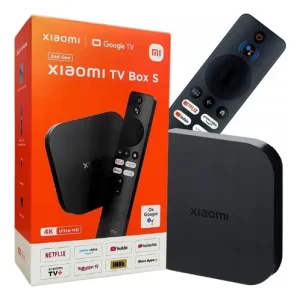
TV BOX SMART TV SAMSUNG (TIZEN) - COMO INSTALAR O APP TVIP - GUIA COMPLETO (INVIÁVEL)
1. Tópico 1: Introdução à Incompatibilidade e ao Sistema Fechado (Tizen OS)
O TVIP é um player desenvolvido para o ambiente Android (APK). A Smart TV Samsung opera sob o Tizen OS, um sistema operacional proprietário, extremamente leve e totalmente fechado que não possui suporte para arquivos APK. A instalação direta ou via sideloading do TVIP é impossível. O objetivo deste guia é detalhar por que a instalação é inviável e apresentar as soluções de contorno disponíveis no Tizen OS: Players Nativos da Samsung App Store e a tentativa de acesso via Navegador Web da TV (Tópico 16), já que o hardware da TV não permite a execução de software Android.
2. Tópico 2: Configuração Inicial: Onde Falha a Tentativa de Instalação (USB/Sideloading)
Qualquer método de instalação externa no Tizen falhará. 1. Sem Suporte APK: O Tizen não reconhece o formato APK. O app TVIP não pode ser executado. 2. Sem Opções de Desenvolvedor: Não há menu “Opções de Desenvolvedor” para permitir sideloading de apps de terceiros. As TVs Samsung mais novas possuem a funcionalidade Smart View ou Screen Mirroring, que é apenas para espelhamento do celular, e não para instalar ou executar o app no hardware da TV. 3. Vantagem: O Tizen é um sistema muito estável e fluido, mas o usuário deve focar em soluções nativas na Samsung App Store ou utilizar o Navegador.
Â
3. Tópico 3: Perguntas e Respostas Rápidas: Limitações e Soluções no Tizen (30 Q&A)
Â
| Pergunta | Resposta Essencial |
| Q1. O principal gargalo é qual? | O Sistema Operacional Fechado (Tizen OS) (Tópico 1). |
| Q2. Posso instalar o TVIP de alguma forma? | Não. É impossível instalar APKs no Tizen. |
| Q3. Qual app Tizen é similar ao TVIP? | Smart IPTV ou outros players nativos (Tópico 16). |
| Q4. O Tizen é bom para 4K? | Sim, o hardware da TV é otimizado para 4K HDR nativo. |
| Q5. Onde encontro apps na Samsung TV? | Na Samsung App Store (Tópico 2). |
| Q6. O Tizen tem porta Ethernet? | Sim, nativa (preferível para 4K/HDR) (Tópico 9). |
| Q7. Devo usar VPN? | Não é suportado via app. Configurar no Roteador (Tópico 13). |
| Q8. Onde limpo o cache da TV? | Apenas o cache do Navegador pode ser limpo (Tópico 4). |
| Q9. A TV suporta Passthrough de Áudio HD? | Sim, via eARC/ARC para Dolby Atmos/TrueHD (depende do modelo da TV) (Tópico 11). |
| Q10. Posso usar um teclado USB? | Sim, o Tizen suporta teclados/mouses USB/Bluetooth (Tópico 10). |
| Q11. O que causa buffering? | Servidor Lento ou conexão Wi-Fi fraca (Ethernet é preferível) (Tópico 9). |
| Q12. Qual a frequência de limpeza? | Limpeza de cache do Navegador é recomendada semanalmente (Tópico 4). |
| Q13. A TV tem storage expansível? | Não (Tópico 5). |
| Q14. Onde está o Navegador? | Na barra de apps da TV (Tópico 16). |
| Q15. Posso usar emulador Android? | Não, o Tizen não tem suporte a emulação (Tópico 1). |
Â
4. Tópico 4: Configuração Essencial: Gestão de RAM Fechada e Limpeza do Navegador
O Tizen gerencia a memória de forma autônoma. 1. Force Stop (Desnecessário): O Tizen é um sistema operacional muito leve e eficiente. Ele gerencia a memória automaticamente e o Force Stop é desnecessário, ao contrário de TVs Box Android de entrada. 2. Limpeza de Cache (Navegador): A única rotina de limpeza manual necessária é a do Navegador Web (Histórico, Cookies, Cache), caso seja usado para streaming (Tópico 16). Isso garante a fluidez da navegação. 3. Vantagem: A estabilidade do Tizen libera o usuário de rotinas de manutenção, permitindo focar na conexão Ethernet e na escolha das alternativas de player nativo.
5. Tópico 5: Configuração de Uso: Canais Nativos e Storage Fixo
O storage é o da Smart TV. 1. Canais (Apps Nativos): O foco deve ser na Samsung App Store. Os apps nativos para Tizen são leves e otimizados para o hardware da TV. 2. Cache: O cache de apps nativos é gerenciado pelo Tizen. A TV não oferece ao usuário a opção de expansão de storage. 3. Vantagem: Manter o Tizen atualizado é a única manutenção de software necessária, e o desempenho de apps nativos será sempre superior ao de qualquer app via browser ou TV Box Android de baixo custo.
Â

6. Tópico 6: INFOGRÁFICO: Oportunidades e Incompatibilidade (Tizen OS)
| CARACTERÍSTICA CRÍTICA | SMART TV SAMSUNG (TIZEN) | SOLUÇÃO ALTERNATIVA PARA O TVIP |
| Sistema Operacional | Tizen OS (Fechado) | Impossibilidade de instalar APK. Usar Players Nativos ou Navegador Web (Tópico 16). |
| Instalação de Apps | Apenas Samsung App Store | Procurar por Smart IPTV ou Alternativas no Store (Tópico 16). |
| Rede | Ethernet Nativa | Conexão no Cabo para garantir 4K HDR e buffering zero (Tópico 9). |
| Qualidade de Imagem | 4K/HDR Nativo | Otimização de Imagem da TV é superior. |
| Interface | Fluida e Rápida | Velocidade e eficiência do Tizen. |
Â
7. Tópico 7: Configuração de Hardware: Posição e Dissipação Térmica (TV Aberta)
O hardware da TV é robusto. 1. Posição: A TV deve estar posicionada em um local que permita ventilação, embora o risco de throttling seja baixo em streaming devido à área de superfície da tela para dissipação de calor. 2. Vantagem: A estabilidade térmica da TV é geralmente superior à de qualquer TV Box, garantindo que o streaming 4K não sofra gagueira.
8. Tópico 8: Configuração Nível Player: Decodificação Nativa e Otimização 4K
O Tizen usa decodificação nativa. 1. Decodificação de Vídeo (Nativa): O sistema usa os processadores de imagem da Samsung (otimizados para 4K HDR/QLED). O usuário não controla a decodificação HW, mas ela é a mais eficiente possível para a TV. 2. Resolução (Foco): A TV deve estar configurada para 4K HDR na porta HDMI correta. 3. Vantagem: A imagem do player nativo (Tópico 16) terá a qualidade máxima que o painel Samsung oferece.
Â
9. Tópico 9: Configuração de Rede: Ethernet Nativa (Prioridade Máxima)
O cabo é a solução. 1. Ethernet (Prioridade Absoluta): Conectar a TV via Cabo Ethernet é a solução mais estável para 4K. A limitação pode ser a porta ser de 100 Mbps (dependendo do modelo), mas o cabo ainda é mais estável que o Wi-Fi. 2. Vantagem: A estabilidade de rede é o único fator que deve ser controlado pelo usuário para evitar buffering, especialmente se o modelo da TV for mais antigo ou a conexão Wi-Fi for fraca.
10. Tópico 10: Configuração de Acessibilidade: One Remote e Entrada de Teclado
O controle é simplificado. 1. One Remote: O controle minimalista da Samsung facilita a navegação no Tizen. 2. Entrada de Credenciais: Use um Teclado USB/Bluetooth ou o app de controle da Samsung no celular para inserir URLs ou credenciais no player nativo (Tópico 16). 3. Atalho Rápido: Coloque o player nativo no acesso rápido (barra inferior).
Â

11. Tópico 11: Configuração AV: Passthrough de Áudio e AFR (Dependente do Modelo)
O suporte AV depende da TV. 1. Passthrough de Áudio: Configure a saída de áudio para Passthrough via HDMI ARC/eARC (se o modelo for compatível) para enviar Dolby Atmos/TrueHD (se o player nativo suportar). 2. Vantagem: O Tizen tem boa capacidade de sincronização de áudio e vídeo, sendo superior à de TV Boxes Android de baixo custo.
12. Tópico 12: Configuração de Launcher: Interface Tizen Rápida
A interface é o ponto forte do Tizen. 1. Interface (Tizen): A barra de apps é fluida, minimalista e muito responsiva. 2. Otimização: O Tizen não permite ajustes de animação. A única otimização é desativar a exibição de previews (promotional content) para manter a interface limpa e rápida.
Â
13. Tópico 13: Configuração de Segurança: Uso de VPN (Apenas no Roteador)
O uso de VPN é inviável na TV. 1. Risco Iminente: Não é possível instalar apps de VPN no Tizen. 2. Solução Única (Roteador): Se a VPN for necessária, ela deve ser configurada no Roteador (firmware personalizado). O Tizen não oferece suporte nativo para VPN.
14. Tópico 14: Solução de Problemas: Rastreando Falha (Navegador/Servidor)
-
Buffering (Causa): Conexão Wi-Fi Fraca ou Servidor Lento. Solução: Cabo Ethernet (Tópico 9).
-
Ausência de App: A instalação do TVIP é impossível (Tópico 1).
-
Lentidão do Navegador: Limpar Cache/Histórico (Tópico 4).
15. Tópico 15: Configuração de Manutenção: Rotina Mínima
A manutenção é a mais simples. 1. Rotina (Mínima): Focar na limpeza de cache do Navegador (se usado) e em manter o Tizen atualizado via menu. 2. Reinicialização: Uma reinicialização mensal via menu da TV (ou tirando da tomada) pode resolver falhas raras de apps.
Â

16. Tópico 16: Veredito Final de Hardware e Software (Samsung Tizen + TVIP)
A configuração do APP TVIP no Tizen OS é inviável.
-
Ponto Positivo (Tizen): Interface Rápida, Estabilidade, Qualidade de Imagem 4K Nativa, Ethernet Nativa.
-
Ponto Negativo (Inerente): Incompatibilidade com APK (TVIP), Sistema Fechado.
-
VALE A PENA? Sim, se o usuário aceitar as limitações. A TV é excelente. O usuário deve usar alternativas nativas da Samsung App Store (ex: Smart IPTV, se disponível) ou acessar via Navegador Web, e priorizar a Ethernet para estabilidade.
Gostou deste? Veja esses outros:
COMPARATIVO DOS APPS: IBO PRO, IBO PLAYER e DUPLEX TV – Qual é o Melhor para Branding, Guia Completo para Logotipos, Cores Customizadas, Telas de Login Personalizadas e Gestão de Templates de Interface
COMPARATIVO DOS APPS: FLIXTRA PLAYER, DUPLEX e IBO PRO – Qual é o Melhor para Segurança, Guia Completo para Proteção Anti-Captura de Ecrã (Screenshot), DRM (Widevine), Marca d’Água (Watermark) Visível e Controlo Anti-Gravação
COMPARATIVO DOS APPS: BAY TV, FENIX PLAYER e CORE PLAYER – Qual é o Melhor para Estabilidade, Guia Completo para Controlo de Buffer, Cache de Stream, Buffer Dinâmico, Algoritmos Anti-Freezing e Otimização de Conexão Lenta
ATIVE AGORA O MESMO APP PARA SUA TELEVISÃO: CORE PLAYER, QUICK PLAYER e EASY PLAYER – Guia de Agilidade, Minimalismo e 20 Estratégias para Otimização de Interface e Carregamento Instantâneo de Canais
ASSISTA EM QUALQUER LUGAR: IBO PLAYER, DUPLEX TV e OTT PLAYER – Guia de Integração com Servidores Locais (NAS), Streaming Remoto e 20 Estratégias para Gerenciar Arquivos de Mídia 4K
Conclusão
A instalação do APP TVIP na Smart TV Samsung (Tizen) é impossível devido à incompatibilidade do sistema com arquivos APK. O guia completo explica essa limitação fundamental e orienta o usuário a buscar por players nativos na Samsung App Store ou, como último recurso, a tentar o acesso via Navegador Web, e a otimizar a conexão Ethernet para a máxima estabilidade em 4K.





























Confira alguns depoimentos:





Assine já e aproveite
🎬 Milhares de Filmes e Séries direto na sua TV Smart, Celular ou Notebook!
📲 Fale agora no WhatsApp: (11) 96218-1586 | 11962181586
🔗 Acesse: https://chame.net/tv
🔗 Planos: https://planospop.com.br
🎥 +2 mil clientes já aprovam!
🔥 Conteúdo atualizado toda semana!


Politica de privacidade | Termos de uso
Desenvolvido por David Rocha